
SCAN / MATCH01
硬件识别与驱动匹配
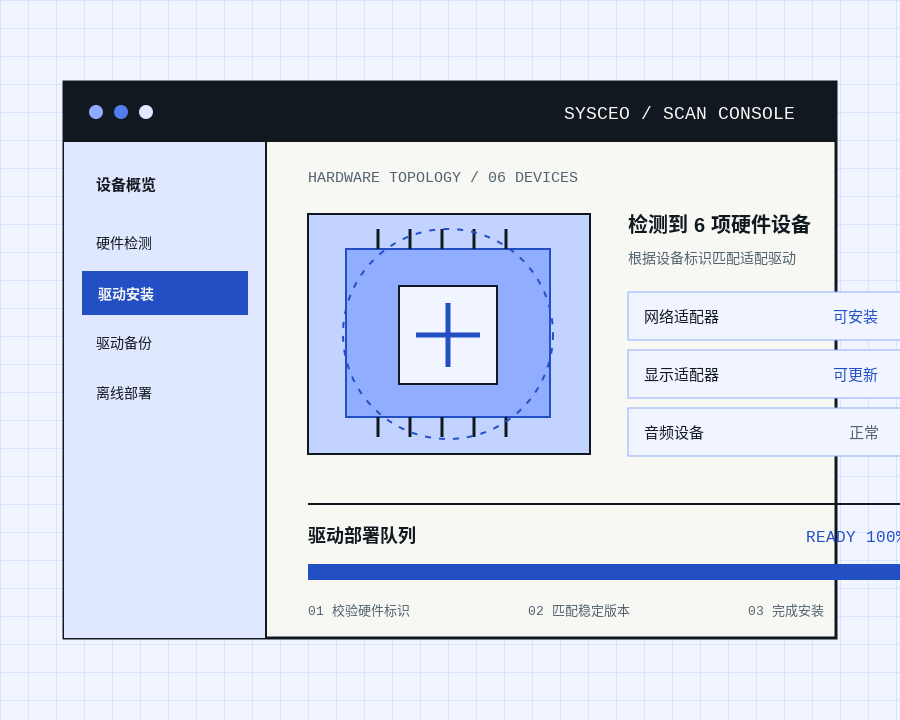
软件读取设备管理器中的硬件标识,区分缺失、可更新与状态正常的设备。相比仅凭“网卡”“显卡”这样的通用名称搜索,按硬件 ID 匹配能减少装错型号的风险。扫描结果可作为维护清单:先处理导致无法联网或显示异常的关键项目,再决定其他稳定设备是否真的需要更新。
DRIVER UTILITY / FOR WINDOWS
驱动总裁面向重装系统、新机装机和日常硬件维护,集中处理驱动检测、下载、安装与备份。没有复杂注册流程,从获取 Windows 安装包开始,按清晰步骤恢复网络、显示、声音与芯片组设备。
01 / CORE WORKFLOW
驱动位于硬件和操作系统之间,版本合适与否直接影响网络、显示、声音以及整机稳定性。很多电脑问题并不是“缺少某个万能驱动”,而是硬件型号、系统架构或安装顺序没有对应。驱动总裁把分散的维护动作集中起来,让用户先看到设备状态,再决定安装或更新。
对于日常用户,这意味着无需逐个访问硬件厂商页面辨认型号;对于装机与维护人员,离线资源和批量部署思路能减少重复工作。无论哪种场景,都建议遵循“先关键、后外围,先备份、再更新”的原则,避免一次性替换所有正常驱动。
软件读取设备管理器中的硬件标识,区分缺失、可更新与状态正常的设备。相比仅凭“网卡”“显卡”这样的通用名称搜索,按硬件 ID 匹配能减少装错型号的风险。扫描结果可作为维护清单:先处理导致无法联网或显示异常的关键项目,再决定其他稳定设备是否真的需要更新。
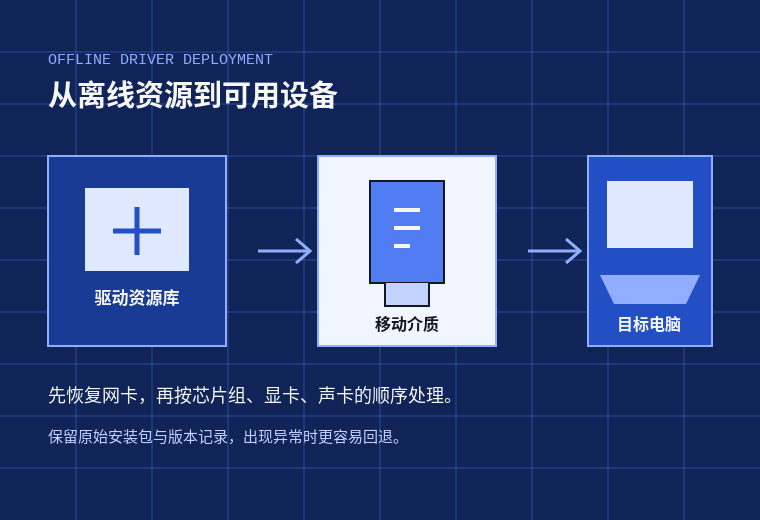
面对新装系统没有网络、批量装机或系统封装环境,离线驱动能力比单纯在线更新更实用。可提前准备对应资源,通过移动介质部署到目标电脑,减少逐台搜索下载的重复劳动。对于不同批次硬件,建议分开整理驱动包并记录版本,避免把不兼容的驱动一次性混入。
驱动更新不应只有“安装”这一步。系统稳定时备份网卡、芯片组、显卡等关键驱动,可以在升级失败或更换系统后更快恢复。维护前创建系统还原点、保留原始安装包,并记录当前版本,是处理蓝屏、无声或分辨率异常时更可靠的退路。
02 / OFFLINE DEPLOYMENT
重装 Windows 后最容易陷入的困境是:需要下载网卡驱动才能联网,但没有网卡驱动又无法联网。驱动总裁适用的离线场景,正是把这种循环拆开。可在另一台能联网的电脑上准备资源,通过 U 盘转移到目标设备,先恢复最基本的网络连接。
进行系统封装或批量部署时,更要注意硬件差异。不要为了追求“大而全”把来源不明的驱动混进同一个目录;按照芯片组、存储控制器、网卡、显卡等类别整理,记录适用系统与版本,后续排错会更直接。完成安装后重启,并逐项检查设备管理器。
阅读离线导入与部署教程 →03 / PLATFORM ENTRY
当前可下载版本为 Windows 桌面版,适合常见 Windows 10 和 Windows 11 环境。macOS、iOS 与 Android 不是桌面驱动安装的目标平台,本站不会用无关应用替代桌面安装包,也不会把 APK 文件包装成电脑驱动工具。
进入下载中心 →提供 EXE 安装文件,支持硬件检测、驱动安装和维护。下载页包含系统要求、安装步骤与更新说明。
当前未提供独立安装包。若需要维护电脑驱动,请使用受支持的 Windows 设备访问下载中心。
驱动安装请在 Windows 电脑完成。若需要维护电脑驱动,请使用受支持的 Windows 设备访问下载中心。
04 / PRACTICAL CHOICES
“有新版本”不等于“必须马上升级”。选择驱动时,稳定性、硬件适配和具体故障比版本号更重要。下面按常见使用场景给出维护建议。
| 使用场景 | 建议操作 | 原因与注意事项 |
|---|---|---|
| 重装系统后无法联网 | 优先安装匹配的网卡驱动 | 先恢复网络,再检测其他设备;无网时使用离线资源。 |
| 显卡存在花屏或分辨率异常 | 核对型号后安装稳定版本 | 更新前备份,安装后重启;不要盲目混用桌面与笔记本驱动。 |
| 所有设备目前工作正常 | 保留现有驱动并定期备份 | 追新可能引入额外变量,稳定比最高版本号更重要。 |
| 品牌笔记本触控板或热键异常 | 优先核对整机厂商专用组件 | 定制设备可能依赖厂商控制面板和电源管理组件。 |
移动端可左右滑动查看完整对照表。重要操作前建议创建系统还原点。
05 / MAINTENANCE RECORD
驱动管理真正节省的时间,不只是下载速度,而是减少装错、冲突与回退的成本。把设备名称、原版本、目标版本和安装结果记录下来,当问题出现时就能快速定位变化。对多台同型号电脑,还可复用经过验证的驱动清单,而不必每次从头搜索。
06 / USER NOTES
不同用户关心的并不是同一件事:个人装机看重网络能否尽快恢复,维护人员看重资源是否便于整理,老电脑用户则更在意稳定版本能否保留。
“重装系统后电脑没有 Wi-Fi,我先按教程用另一台电脑准备网卡资源。网络恢复后才更新显卡和声卡,整个过程比以前一次装全部更容易确认是哪一步生效。”
“同型号电脑分批到货,硬件批次却有差别。现在会保留硬件 ID 和驱动版本记录,不再只用一个所谓的万能包覆盖所有机器,返工情况少了很多。”
“旧笔记本原装驱动一直比较稳定,所以只处理了缺失设备,没有追求全部最新。备份功能让我敢在更新前留一条退路,这点比单纯显示新版本更实用。”
07 / DRIVER JOURNAL
从离线导入、硬件识别到故障排查,用具体操作记录回答装机过程中真正会遇到的问题。

08 / BEFORE YOU GO
确认系统版本、保存正在编辑的文件,并给当前稳定驱动留下备份,这三件事比反复点击下载更重要。驱动总裁适合重装系统后补齐驱动、处理明确的设备异常和进行离线部署;如果所有硬件已经正常工作,没有必要因为看到新版本就全部替换。
本站同时提供驱动总裁下载安装说明、Windows 兼容性提示与常见故障排查。无论你是第一次装机的新手,还是需要维护多台设备的技术人员,都可以按页面步骤建立自己的驱动维护流程。
查看版本并下载 →驱动总裁的基础驱动检测、下载与安装功能可免费使用,普通用户不需要先购买授权才能完成装机。下载前可以在下载中心核对当前版本、系统范围和文件信息,按自己的 Windows 环境选择即可。
本站提供的入口指向指定的软件下载链路,页面不会要求额外下载所谓高速下载器。安装时仍建议仔细阅读每一步界面提示,只保留自己需要的选项;同时使用 Windows 安全中心检查安装包,是更稳妥的使用习惯。
Windows 版主要面向常见的 Windows 10 与 Windows 11 桌面环境,具体处理器架构和系统版本以下载页说明为准。老旧系统、服务器系统或特殊定制镜像可能存在硬件识别差异,操作前请先备份重要驱动。
先从下载中心取得 Windows 安装文件,下载完成后核对文件名与保存位置,再双击运行并依照向导操作。若系统弹出权限提示,请确认来源后继续;安装结束后建议重启电脑,让新驱动完整生效。
进行常规的硬件检测和驱动安装不要求先注册本站账号,也不用在网页填写个人信息。软件内如果提供独立的高级服务,应以实际界面说明为准,基础下载流程本身不会强制创建本站账户。
打开软件后先执行硬件扫描,查看标记为可更新的设备,并优先处理显卡、网卡、声卡和芯片组等关键项目。更新前可创建系统还原点或备份当前驱动,更新后重启并检查设备管理器与网络、声音是否正常。
驱动总裁更强调装机、离线部署与常见硬件的一站式处理,适合重装系统后需要快速补齐驱动的场景。不同工具在驱动库、离线包和操作界面上各有侧重,用户应按系统版本、网络环境和维护需求选择,不必重复安装多款同类软件。