
核对文件格式
Windows 安装文件应为 EXE 格式。如果浏览器显示文件尚未下载完成,或安全软件正在扫描,请等待结束后再运行,不要修改扩展名强行打开。
DOWNLOAD CENTER / WINDOWS FIRST
这里提供当前 Windows 桌面版入口,以及安装前核对、分步操作、系统要求和异常处理说明。请先阅读版本信息,再点击下载;本站不会在按钮旁附加高速下载器或无关应用。
适用于常见 Windows 10 / Windows 11 环境。安装后可检测硬件驱动状态,处理网卡、显卡、声卡与芯片组等设备的驱动安装和更新。
点击后通过下载服务获取文件,不会跳转至第三方高速下载器。
BEFORE INSTALL
macOS
暂未提供独立安装包
当前不可下载
iOS
请在 Windows 电脑使用
当前不可下载
Android
请在 Windows 电脑使用
当前不可下载
01 / FILE CHECK
驱动工具会接触系统底层设备,因此文件来源与完整性值得认真确认。不要因为下载完成就跳过检查,也不要同时使用多个来源的安装包相互覆盖。
Windows 安装文件应为 EXE 格式。如果浏览器显示文件尚未下载完成,或安全软件正在扫描,请等待结束后再运行,不要修改扩展名强行打开。
在“设置—系统—系统信息”中查看 Windows 版本与系统类型。特殊精简镜像、长期未更新的系统可能缺少安装所需组件,需要先补齐系统补丁。
运行前可使用 Windows 安全中心扫描文件。若出现发布者或权限提示,应阅读窗口内容并确认文件来自本次下载,而不是其他目录中的同名程序。
02 / INSTALLATION
安装软件与安装驱动是两个连续阶段:先把驱动总裁安装到电脑,再由软件识别设备并部署对应驱动。下面的顺序适用于大多数常规桌面环境。
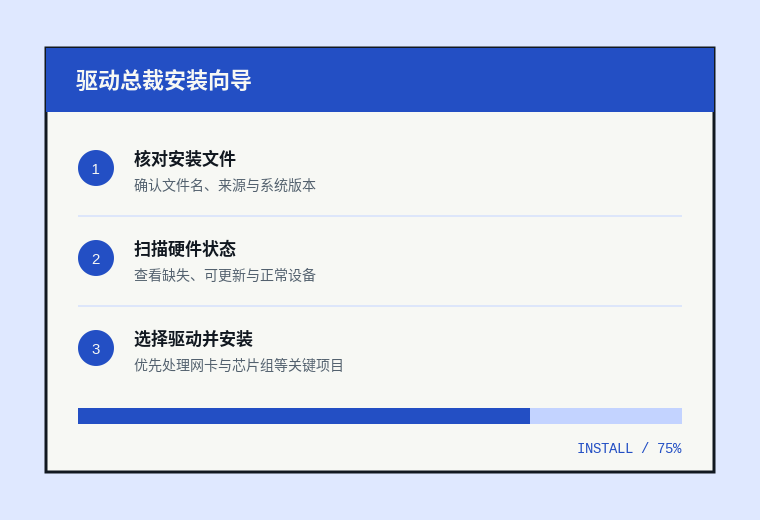
双击已下载的 EXE 文件,按照安装向导选择接受协议与安装位置。若系统要求管理员权限,请确认来源后继续;安装期间不要同时运行其他驱动工具。
打开软件后先执行扫描,等待设备清单完整出现。重点查看带缺失或异常标记的网卡、显卡、声卡、芯片组,不要看到更新按钮就一次性全选。
没有网络时先解决网卡,再处理芯片组、存储、显卡和声卡。每项安装过程中保持电源连接,笔记本不要合盖,避免强制关机中断系统文件替换。
保存工作后重启电脑。进入系统后检查网络连接、显示分辨率、声音输出和设备管理器;若某项出现异常,记录设备名称与版本,并考虑回退到备份。
03 / REQUIREMENTS
驱动能否安装不仅取决于软件,还取决于系统架构、设备厂商与硬件批次。以下信息用于下载前的常规自查,不替代具体硬件厂商说明。
| 操作系统 | 常见 Windows 10 / Windows 11 桌面版本 | 建议安装最新稳定系统补丁 |
|---|---|---|
| 运行权限 | 可执行驱动安装的管理员权限 | 权限不足可能导致文件替换失败 |
| 存储空间 | 为安装程序、驱动包和备份预留空间 | 不要在磁盘已满时批量更新 |
| 网络条件 | 在线安装需要稳定网络;离线部署需提前准备资源 | 大文件下载中断后应重新获取 |
| 恢复保障 | 重要数据备份、驱动备份或系统还原点 | 显卡和芯片组更新前尤其建议准备 |
04 / UPDATE NOTES
本站不在未获得版本清单时虚构精确版本号或文件大小。下载面板以当前提供的 Windows 正式通道为准,更新摘要则聚焦实际使用中需要检查的变化。
新增或调整硬件适配时,应核对设备 ID 与系统版本,而不是只看驱动日期。
更新可能改善特定设备安装失败、识别不全等问题;已正常的设备不必全部重装。
Windows 大版本升级后,旧驱动未必继续适用。先检查厂商支持,再决定是否迁移。
05 / SAFE MAINTENANCE
建议把当前稳定的网卡、显卡和芯片组驱动安装包保存在非系统盘。这样即使重装系统或更新失败,也不必依赖另一台电脑临时搜索。对于办公和生产设备,先在单台设备验证,再用于其他同型号电脑。
如果安装后出现异常,不要连续覆盖多个版本。先查看设备管理器错误代码,再尝试回退驱动或系统还原。需要更多排查背景时,可前往驱动知识库阅读具体教程。
浏览驱动维护教程 →如果所有设备正常且没有明确需求,可暂时不更新,继续使用经过验证的稳定版本。
06 / DOWNLOAD FAQ
下载中断、安装无响应、更新失败和回退方法是安装阶段最常见的问题。按以下答案逐项检查,通常比反复重新安装更有效。
先确认网络连接稳定,并避免同时运行多个大文件下载任务。若浏览器中断下载,可重新点击本页的下载按钮获取链接;仍无法完成时,可换用其他网络或稍后再试,不建议从来源不明的网盘转载链接补包。
请等待系统完成首次文件校验,并查看任务栏或安全软件是否出现提示窗口。也可以右键安装文件选择以管理员身份运行;若文件体积明显异常或下载未完成,请删除后从本站重新获取。
下载页列出的 Windows 版本可用于常见 Windows 11 环境,但具体硬件是否拥有合适驱动仍取决于设备厂商与驱动库。安装完成后先扫描,不要对已经正常工作的设备盲目覆盖安装多个版本。
多数常规更新不需要手动卸载旧驱动,按软件提示覆盖安装即可。只有出现驱动冲突、反复报错或厂商明确建议清洁安装时,才需要先备份再卸载,避免同时失去网络和显示能力。
可先在能联网的电脑准备相应离线驱动资源,再通过 U 盘转移到目标电脑。若只需恢复网络,应优先安装与网卡型号匹配的稳定驱动,联网后再处理其他硬件,减少一次性大批量更新带来的排查难度。
驱动版本号更高并不必然代表更适合当前设备,已经稳定工作的硬件可以保留现有版本。软件会结合硬件标识和适配规则给出建议,尤其是品牌笔记本的定制显卡、触控板和电源管理驱动,优先采用设备厂商推荐版本更合理。
显卡、芯片组和部分总线驱动更新后通常需要重启,才能替换正在使用的系统文件。即使界面没有强制提示,也建议保存工作后主动重启,并检查网络、声音、显示分辨率及设备管理器状态。
完整问答页汇总了更多使用与恢复场景。